


Next: 45 TikZ で作成した図を PDF Up: 2026年のコンピューターノウハウ (Mac) Previous: 43 Firefox で文書のアウトラインを表示
文書の電子化には ScanSnap を使っている。 研究室の机に置いてあるものがもう3台目になる。お世話になっています。
付属しているソフトである ScanSnap Home には OCR 機能があって、 スキャンすると同時に OCR して、いわゆる検索可能な PDF にしている。
ScanSnap Home はネットから入手可能になっていて、 私は自分の MacBook にインストールしている。 アプリケーションのデフォールトがそうしないようになっているためか、 ときどき検索可能になっていない PDF が出来たりする。
(脱線になるが、最近ネットを使って AI で OCR する、というのを勧めてくるのだが、 率直に言って、おかしいと考えている。 スキャンする文書、秘密にしなくてはいけないものが結構あるはずで、 OCR関係で気軽にネットを使おうとするのは、ちょっとありえない選択であろう。)
OCR し忘れの PDF を発見したとき、 これまでは有料ソフトウェアで OCR していたりしたのだが、 そのソフトをインストールした MacBook はどれだっけ? とかなってフラストレーションがたまる。
ScanSnap Home で、後から OCR できないだろうか? 実は簡単にできる、というのをつい数日前に知った。
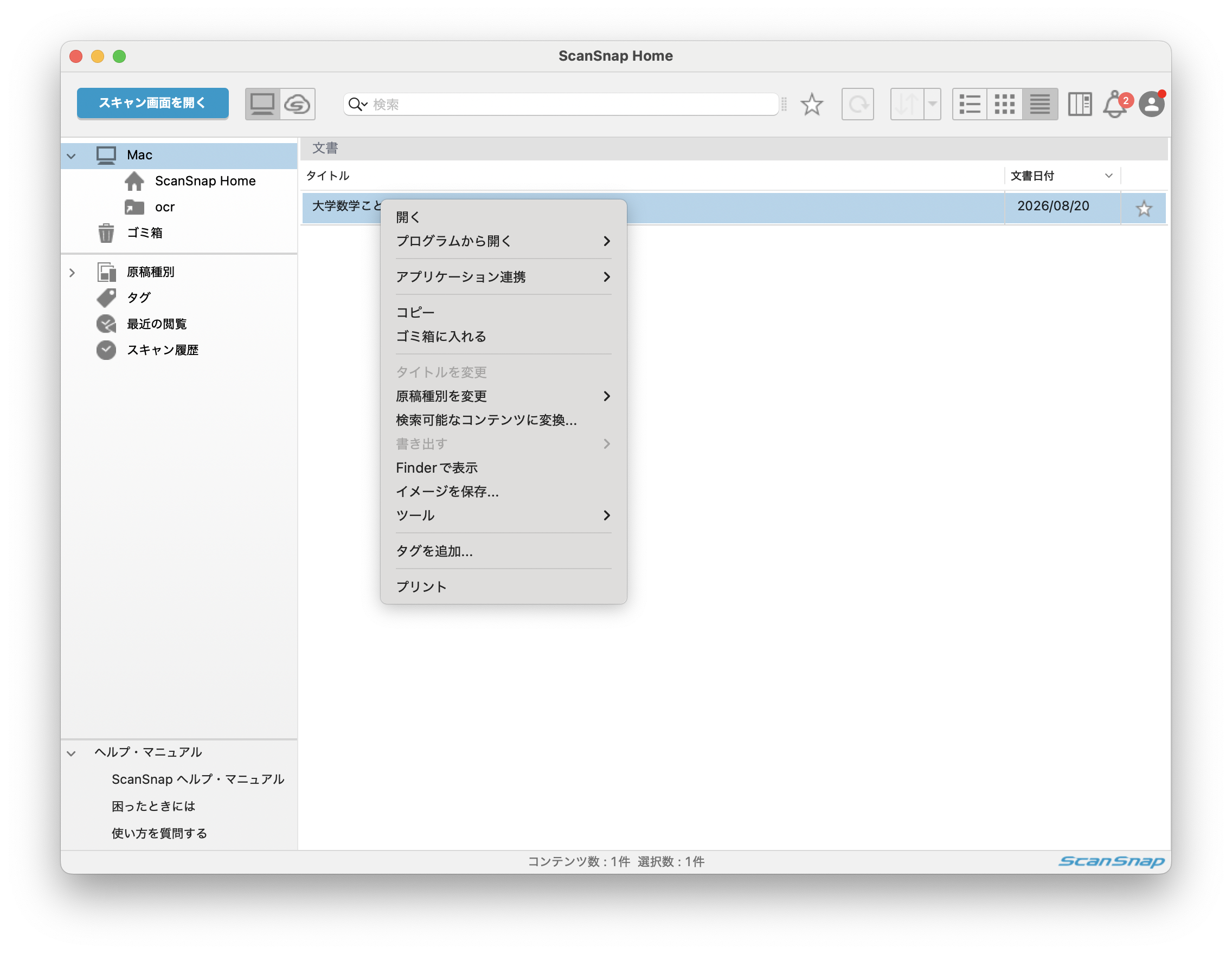
ScanSnap Home で、ファイルを右クリックして現れるメニューに、 [検索可能なコンテンツに変換] という選択肢が現れる。
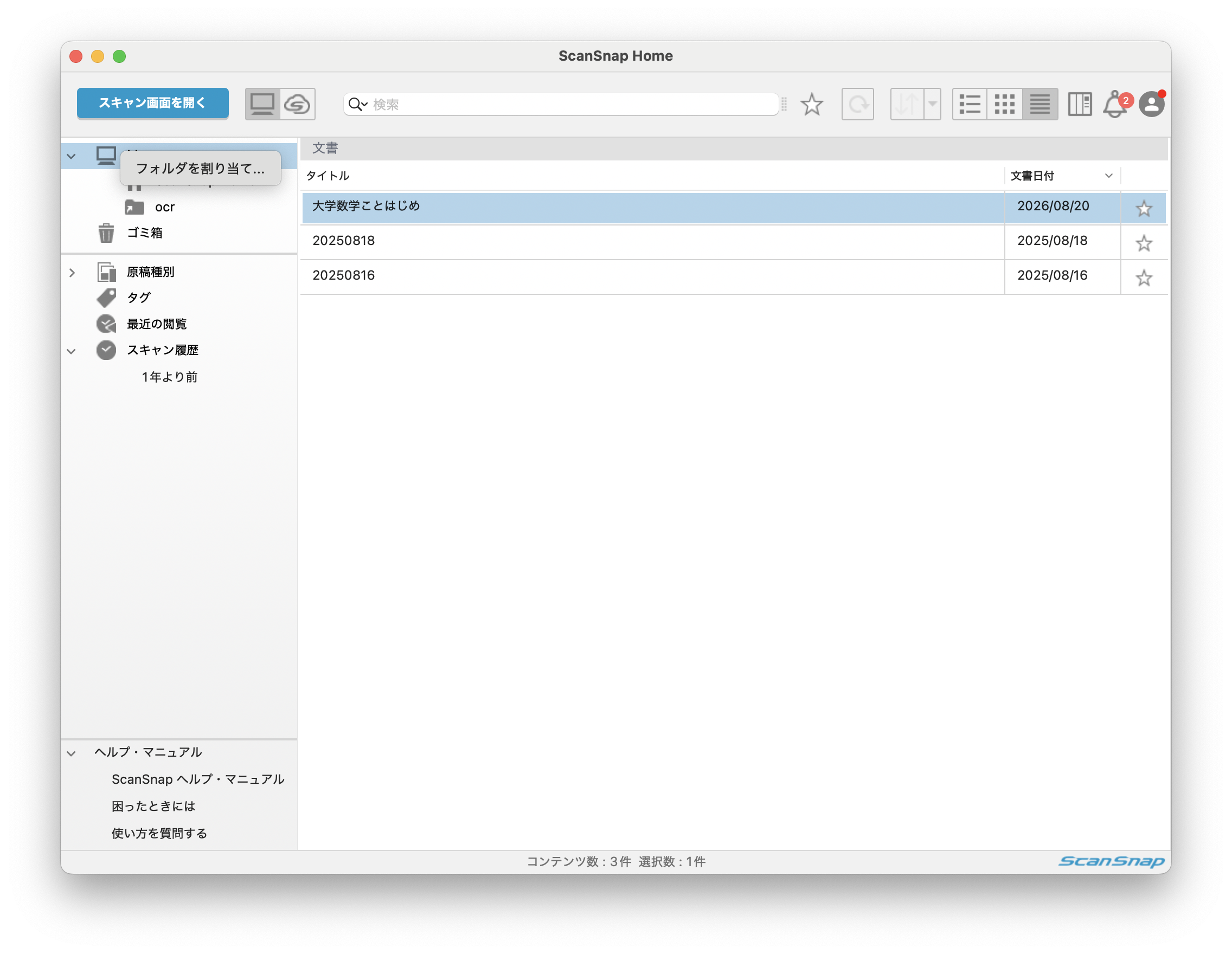
わかってしまえば「なあんだ」なのであるが、 どうやって ScanSnap Home にそのファイルを扱わせるかがちょっとわかりにくい。 ドラグ・アンド・ドロップとか、そういうのは出来ないみたい。 実は管理フォルダーの追加というのができる。 ウィンドウ左上にある Mac のアイコンを Ctrl+クリックすると、 [フォルダを割り当て] というのが出る。
mkdir ~/ocrこの ~/ocr を管理フォルダーに割り当てて、 OCRしたいPDFをそこに放り込んでから ScanSnap Home のお出まし、 としている。 |
…ところで、このことはユーザーがどうやって知ると考えているのだろう。 私はソフトを使っているとき、 ときどきメニューを探索したりするのを習慣にしているけれど、 ScanSnap について、それでは発見できなかった。 今回、実は Chappy 君に尋ねたら、教えてくれたのだった。
そうそう、使用するための条件を書いておく。
この機能で OCR するためには、 そのPDFが、ScanSnap で作られたものであること (なるほど)、 さらに、 そのMacにインストールしてある ScanSnap Home でスキャンしたものであること、 らしい。 結局、 このPDFをスキャンした MacBook はどれだっけ? という探索はなくならないのだった (笑)。
(2026/8/26) おかげさまで、これまでにスキャンして作った PDF のほとんど全てが、 OCR 出来て、それに目次の outline (栞) もつけることが出来た。
学生の頃、自室の本棚を眺めながら、これについては、 この本が参考になるかな、…パラパラ…とやっていた。 その後、 長い時がすぎて、本が増えたのはいいけれど、どこにあったかな、研究室だったっけ、 自宅だったっけ、うーん、出て来ない、となって、 「自分の本が読めていない気がする」となっていた。 最近は、それはスキャンしてあるから…となって、 作業の精度が上がって来た気がする。
PDFは紙の本と違ってパラパラ出来ないのだけれど、outline がしっかりついていれば、 それをしのぐ使い勝手になると思う。何より検索も出来るし。